本教學由作者茂伯編寫,並由作者在 Windows 版 Microsoft 365 與 Excel 2021 實際操作驗證。
計算活動的每人費用;若參加人數尚未填妥,造成除以零的錯誤,就顯示「請檢查人數」。本課重點是錯誤處理。
先準備範例資料
開啟空白活頁簿,依下表把資料輸入對應儲存格。A、B 等是欄名;1、2 等是列號。
| 列 | A | B | C |
|---|---|---|---|
| 1 | 活動 | 總費用 | 參加人數 |
| 2 | 運動課程 | 600 | 0 |
| 3 | 烘焙課程 | 900 | 6 |
| 4 | 手作課程 | 1200 | 8 |
輸入這個公式
在 E2 輸入以下公式,按 Enter。
=IFERROR(B2/C2,"請檢查人數")
正確結果:請檢查人數
語法:
=IFERROR(value,value_if_error)
| 引數 | 代表什麼 |
|---|---|
| value | 要檢查是否出錯的值或運算式。本例為 B2/C2,代表總費用除以參加人數。 |
| value_if_error | 發生錯誤時的替代結果。本例為 "請檢查人數";未發生錯誤時不會使用這段文字。 |
公式請使用英文名稱及半形標點;若系統以分號分隔引數,請依 Excel 提示改用分號。語法中的方括號表示選填,不必輸入。
照著做並核對畫面
- 開啟一張空白工作表,從 A1 開始輸入範例表格,資料會占用 A1:C4;C2 請先輸入數字 0。
- 在 E1 輸入「運動課程每人費用」,再點選 E2。
- 在 E2 輸入 =IFERROR(B2/C2,"請檢查人數"),然後按 Enter。
- 確認 E2 顯示「請檢查人數」;B2 的 600 無法除以 C2 的 0,因此改用提示文字。
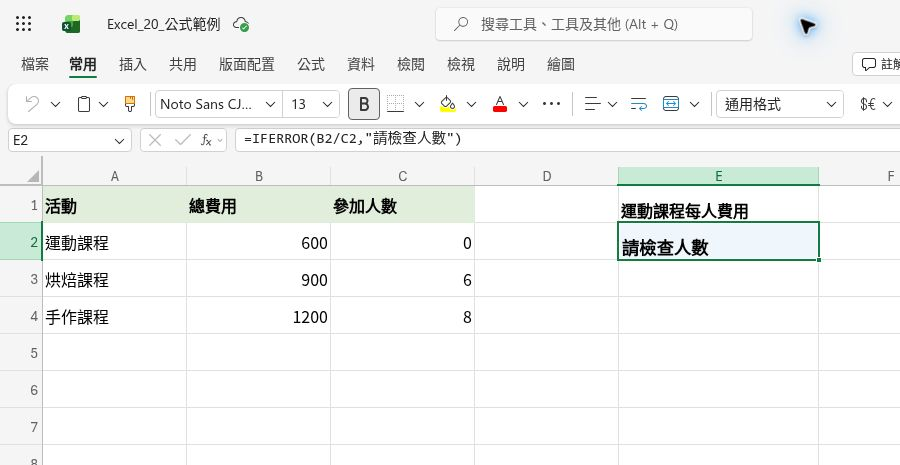
圖 1 Excel 網頁版實際操作畫面
B2/C2 原本會產生 #DIV/0!,因為除數是 0。IFERROR 偵測到這個錯誤後,改為顯示指定的提示。若資料修正後可以正常計算,E2 會直接顯示計算結果。
常見錯誤
- 只看到提示就以為問題已解決。替代文字不會修正 C2 的資料,仍要檢查參加人數。
- 把所有錯誤都當成人數為 0。這個函數也會處理其他錯誤類型;本例已知原因是 C2 為 0,實際使用時應先查明原因。
- 把錯誤時的結果設為 0,卻把它誤認成真正的零元費用。初學時使用清楚的提示文字,較容易察覺資料待確認。
自己試一次
把 C2 從 0 改成 6,E2 保留原公式。 修正參加人數後,E2 會顯示什麼?
參考答案:
=IFERROR(B2/C2,"請檢查人數")
結果:100。600 除以 6 可以正常計算,因此不使用替代文字,E2 顯示每人費用 100。