本教學由作者茂伯編寫,並由作者在 Windows 版 Microsoft 365 與 Excel 2021 實際操作驗證。
學會把多組條件與結果依序配對,並理解只有第一個成立條件決定回傳值。本課用分數分級練習由高到低的門檻、包含邊界的比較,以及最後的預設結果;完成後,你能手動追蹤八十五分如何得到良好,並檢查順序或漏配結果造成的錯誤。
適用版本
Microsoft 365 或 Excel 2019 起
用途
依測驗分數分級時,把較高門檻放在前面,依序判斷優良、良好與通過,最後處理未達門檻者;每個分類名稱都應先由使用者確認。
依工單等待天數或達成率設定多階段標籤時,先寫清楚區間及邊界,再按順序排列條件。條件可能重疊時,先後順序直接影響答案。
先準備範例資料
開啟空白活頁簿,依下表輸入。英文字母是欄,數字是列;例如 B2 就是 B 欄第 2 列。標題從 A1 開始,結果另外放在 E2。
| 列 | A | B |
|---|---|---|
| 1 | 學員 | 測驗分數 |
| 2 | 學員甲 | 85 |
| 3 | 學員乙 | 92 |
| 4 | 學員丙 | 70 |
| 5 | 學員丁 | 59 |
| 6 | 學員戊 | 90 |
| 7 | 學員己 | 80 |
| 8 | 學員庚 | 60 |
原始資料位於 A1:B8,B2:B8 全部是 0 至 100 的數字,不能輸入「85 分」或百分比。A 欄學員名稱只供辨認,不參與判斷。
分級規則為 90 分以上優良、80 分以上且未滿 90 良好、60 分以上且未滿 80 通過,其餘待加強;本課依高到低書寫以處理重疊。同一筆分數可能符合多個最低門檻,所以這份順序已經包含區間設計;不要任意依分類名稱字數或字母排序。
B2 為 85,會同時滿足大於等於 80 與大於等於 60;B6、B7、B8 分別是 90、80、60,刻意用來檢查邊界。B5 的 59 測試最後預設。
最後一組條件是未加引號的 TRUE,結果是加半形雙引號的「待加強」。TRUE 是邏輯常數,不是要另教或輸入括號的函數。
輸入這個公式
=IFS(B2>=90,"優良",B2>=80,"良好",B2>=60,"通過",TRUE,"待加強")
輸入位置:E2 正確結果:良好
建議順序:先照做並核對畫面,再看公式拆解,最後完成延伸用法與練習。所有練習各自從這一頁的原始資料開始。
照著做並核對畫面
名稱方塊在公式列左側,會顯示 A1 或 E2 等位置;公式列則是 fx 右邊顯示公式的長欄位。下列步驟都在工作表內操作。
在空白工作表選 A1,建立 A1:B8,核對 B2 為 85、B5 為 59、B6 為 90。選 B2:B8,設為數值、零位小數。
在 E1 輸入「學員甲分級」,再選 E2 並保持通用格式。先口頭讀出分級順序:90、80、60,最後為其他情況。
點 E2 的公式列,輸入 =IFS(B2>=90,"優良",B2>=80,"良好",B2>=60,"通過",TRUE,"待加強"),用半形比較符號、逗號、引號與括號。
按 Enter 前,逐對確認每個條件後緊接一個結果;TRUE 與待加強是一對,TRUE 不加引號,也不加括號。檢查完後按 Enter。
重新選 E2,應顯示「良好」。在公式列核對順序仍是 90、80、60,從 B2 的 85 手動追蹤到第二個條件成立,確認結果來源。
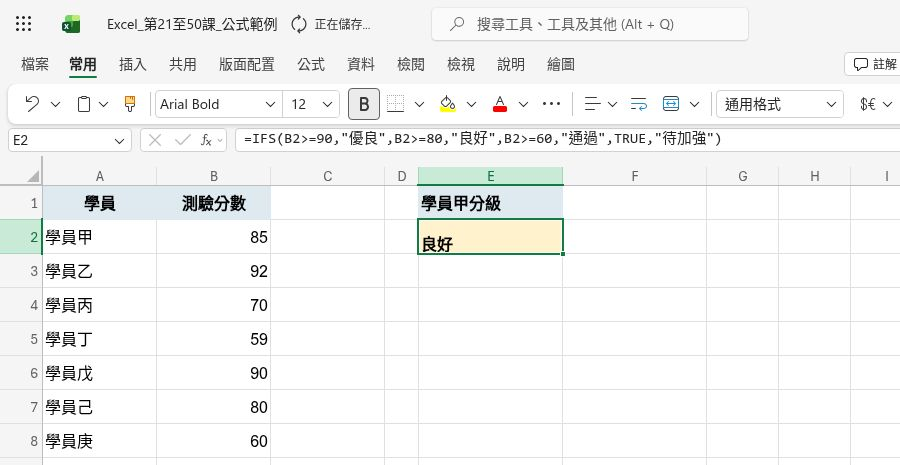
圖 1 Excel 網頁版實際操作畫面
Windows 桌面版的工具列外觀可能不同,儲存格位置、公式輸入及本例結果相同。
對照畫面確認結果
B2 是 85,E2 是「良好」。它雖然也大於等於 60,但不會因此回傳「通過」,因為先成立的第二組已決定結果。
公式列裡每個 >= 都包含等於,因此 90、80、60 各自會進入對應的高一級門檻,不落入下一級。
最後的 TRUE 與「待加強」是預設配對,並不是第五個分數門檻;它必須放在所有真正比較條件之後。
語法與引數
=IFS(logical_test1, value_if_true1, [logical_test2, value_if_true2], ...)
引數就是交給函數處理的資料或設定。語法中的 [ ] 表示可以省略,輸入公式時不要打出方括號或省略號。
logical_test1 必要的第一個條件,必須能得到 TRUE 或 FALSE;本例為 B2>=90。應先放需要優先處理的條件。
value_if_true1 必要的第一個結果,當第一個條件成立時回傳。本例為文字「優良」,公式中須加雙引號。
[logical_test2, value_if_true2], ... 可省略的後續成對參數,每個條件都必須有對應結果,最多 127 組。方括號只是語法說明,實際公式不輸入;最後可用 TRUE 搭配預設結果。需要新增分類時,先決定其優先位置,再一次插入條件與結果兩個參數,避免只插入一半。
把主公式逐段拆開
=IFS( ) 等號啟動公式,IFS 指定依序判斷多組條件,半形括號包住所有配對參數。
B2 每組都引用同一分數儲存格,確保所有門檻判斷同一名學員。
>=90、>=80、>=60 半形 >= 表示大於或等於,數字是各級最低門檻;順序由高到低。
"優良"、"良好"、"通過" 每個條件後的文字結果,半形雙引號表示固定文字,不是儲存格名稱。
, 依序分隔條件與結果,也分隔下一組;不可把某個結果漏掉。
TRUE,"待加強" 最後固定成立的條件及預設文字,只有前面都沒成立時才成為選定結果。
使用半形 = ( ) , : 及雙引號;文字使用直式雙引號 " "。部分地區設定以分號分隔引數,請依 Excel 的輸入提示調整。
Excel 如何得到這個答案
先檢查 85 是否大於等於 90。答案 FALSE,因此不能回傳第一組的優良,繼續找下一個成立條件。
再檢查 85 是否大於等於 80。答案 TRUE,所以選定這一組對應的良好。
後面的 60 門檻即使也成立,也不改變已選定結果;IFS 回傳第一個 TRUE 對應的值,不會回傳所有符合分類。
E2 顯示良好,B2 保持 85。這個分類代表本課既定規則,並不表示 Excel 自己理解成績好壞。
資料型態與邊界情況
順序是規則的一部分。若把大於等於 60 放最前面,85 就會先得到通過;公式能執行並不代表分類設計正確。
若所有條件都不成立,而且沒有最後 TRUE 預設組,會出現 #N/A。預設條件若放太早,後面的分類就不會成為回傳結果。
預設結果不能取代資料檢查。本課假設分數為 0 至 100 的數字;空白、文字或超出範圍的輸入,應先追查,不要直接當成正常成績。
同一個函數的延伸用法
以下例子彼此獨立。每做一題前,先還原上方的原始資料,再執行該題設定;不要沿用上一題的修改。
用法 1 高分分類
先恢復原始 A1:B8,只把 B2 改成 92;E1 保留「學員甲分級」,E2 輸入主公式。
=IFS(B2>=90,"優良",B2>=80,"良好",B2>=60,"通過",TRUE,"待加強")
結果:優良
92 大於等於 90,第一組就成立。
回傳優良,不會因後面門檻也成立而改成良好或通過。
用法 2 預設分類
先恢復原始 A1:B8,只把 B2 改成 59;E1 保留原標題,E2 輸入主公式。
=IFS(B2>=90,"優良",B2>=80,"良好",B2>=60,"通過",TRUE,"待加強")
結果:待加強
59 未達 90、80、60,前三個條件都為 FALSE。
最後 TRUE 成立,回傳待加強;這是明確設定的預設文字。
常見錯誤
- 85 分顯示通過。
原因:較低門檻排在前面,先成立後就選到了通過。 處理:按主公式把門檻恢復為 90、80、60,由高到低,再重新核對 E2。
- 低分出現 #N/A。
原因:沒有條件成立,也沒有設定最後的 TRUE 預設組。 處理:在末尾補成 TRUE,"待加強",並確認它位於右括號之前,且只放在最後。
- Excel 提示此函數引數不足。
原因:有某個條件漏了對應結果,或少了一個逗號。 處理:從左到右把參數每兩個一組核對:條件、結果;不能只填門檻卻漏掉分類文字。
自己練習與完整解答
先遮住解答,試著自己輸入公式並預測結果。每題都從上方原始資料重新開始,結果放在題目指定的儲存格。
練習 1 90 分邊界
先恢復原始 A1:B8,只把 B2 改成 90;在 E2 使用主公式,E1 保留原標題。
答案公式:
=IFS(B2>=90,"優良",B2>=80,"良好",B2>=60,"通過",TRUE,"待加強")
正確結果:優良
解答 1 90>=90 為 TRUE,因為 >= 包含等於。
解答 2 第一組便回傳優良;若得到良好,檢查是否誤用只有 > 的比較。
練習 2 80 分邊界
先恢復原始 A1:B8,只把 B2 改成 80;在 E2 使用主公式,E1 保留原標題。
答案公式:
=IFS(B2>=90,"優良",B2>=80,"良好",B2>=60,"通過",TRUE,"待加強")
正確結果:良好
解答 1 80 未達 90,第一組不成立;80>=80 成立。
解答 2 第二組回傳良好,後面 60 的條件不改變所選結果。
練習 3 60 分邊界
先恢復原始 A1:B8,只把 B2 改成 60;在 E2 使用主公式,E1 保留原標題。
答案公式:
=IFS(B2>=90,"優良",B2>=80,"良好",B2>=60,"通過",TRUE,"待加強")
正確結果:通過
解答 1 60 未達 90、80,前兩組不成立;60>=60 成立。
解答 2 第三組回傳通過,因此不會落到最後的待加強。
完成後的自我檢查
我已依高到低排列門檻,且每個條件都有結果。
我知道只回傳第一個 TRUE 對應的值。
我已把 TRUE 預設組放最後,並測試三個邊界。
版本與官方說明
Microsoft 官方列出 Microsoft 365、Excel 2024、Excel 2021 與 Excel 2019 可使用 IFS;舊的永久授權 Excel 2016 不在該適用清單中。
每次最多可列 127 組條件與結果,但初學時先維持少量、清楚且有順序的分類。本課輸入完成後按 Enter,無須特殊陣列操作。