這篇帶你完成一條可重複使用的設備 HTTPS 憑證流程:先在 XCA 建立一張 ECU-Network-CA,再用它簽發範例設備 192.168.0.40 的伺服器憑證。Windows 端只需信任這張 CA;之後增加 ECU 時,替新設備簽發自己的憑證與私鑰,不必在每台電腦逐張匯入設備憑證。
本文畫面採 XCA 中文介面,範例設備名稱為 ECU-1051,組織名稱填 auto-corp。CA 有效期示範 10 年,設備憑證示範 365 天;實際日期由建立當天起算,不要照抄畫面日期。
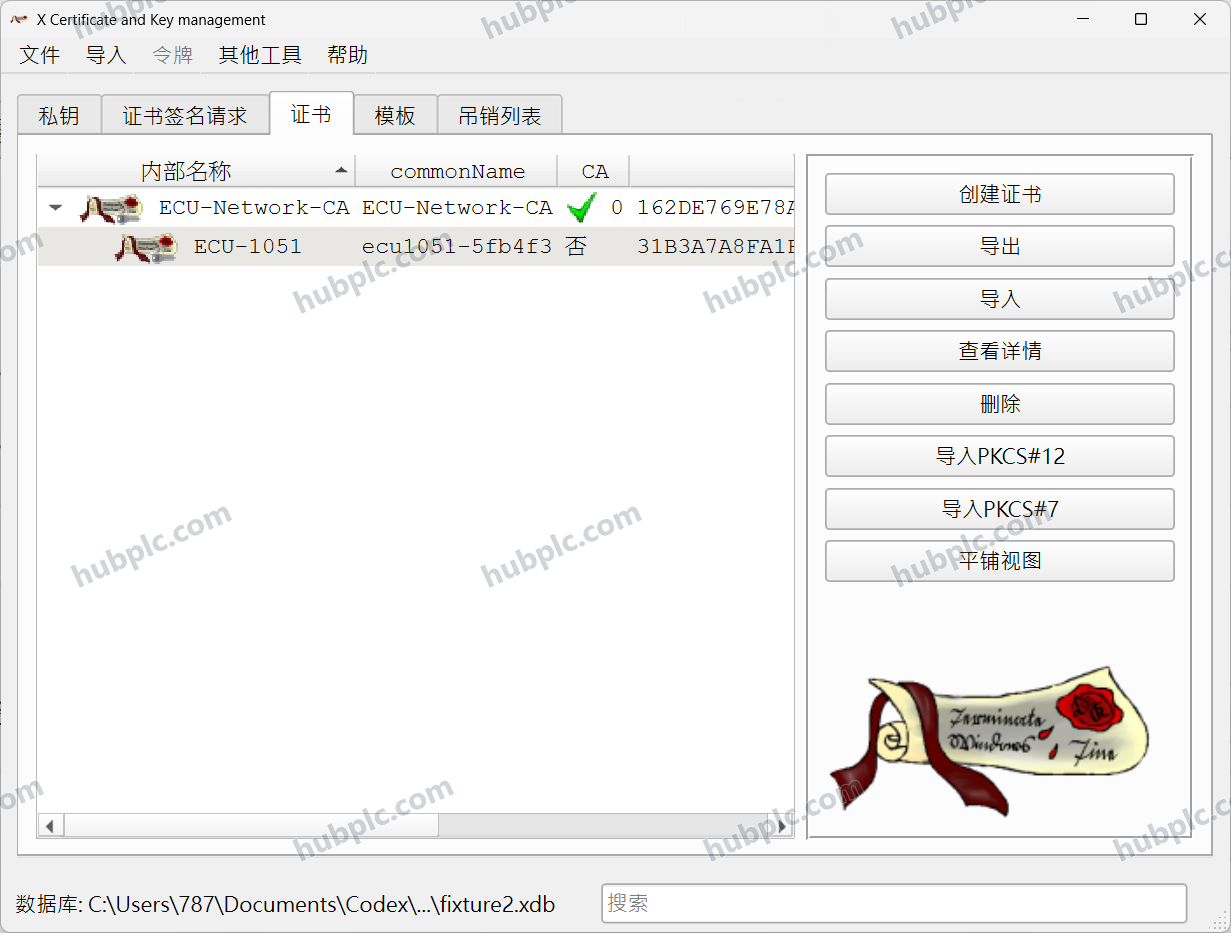
圖 1 完成後,ECU-Network-CA 位於上層,設備憑證 ECU-1051 位於下層。
先分清楚三種檔案
| 檔案 | 放在哪裡 | 用途 |
|---|---|---|
ECU憑證管理.xdb |
憑證管理電腦 | 保存 XCA 資料庫、CA 關係與私鑰;需備份並保護密碼。 |
ECU-Network-CA.cer |
要連線設備的 Windows 電腦 | 匯入受信任的根憑證授權單位,建立對這張 CA 的信任。 |
webserver.pem |
對應的 ECU | 包含設備憑證與設備私鑰,只交給該設備的管理人員。 |
.xdb 與 CA 私鑰不能交給設備或一般使用者。webserver.pem 也含有設備私鑰,不能當成公開憑證散發。每台設備都要使用自己的私鑰;新增第二台設備時,沿用同一張 CA,重新建立設備憑證、SAN 與私鑰。
01 建立 XCA 資料庫
- 開啟 XCA,選左上角「文件 → 新建数据库」,也可以按
Ctrl + N。 - 選擇受保護的儲存位置,檔名輸入
ECU憑證管理.xdb。 - 設定資料庫密碼並妥善記錄。之後新增或更新設備憑證,都從這個資料庫開啟。
- 切到「证书」分頁,按右側「创建证书」。
02 建立根 CA 的來源與主題
在「来源」選「创建自签名证书」,簽章算法保留 SHA256。範本選 [default] CA,再按「应用所有信息」。只有建立 CA 時才選自簽名;設備憑證要由這張 CA 簽發。
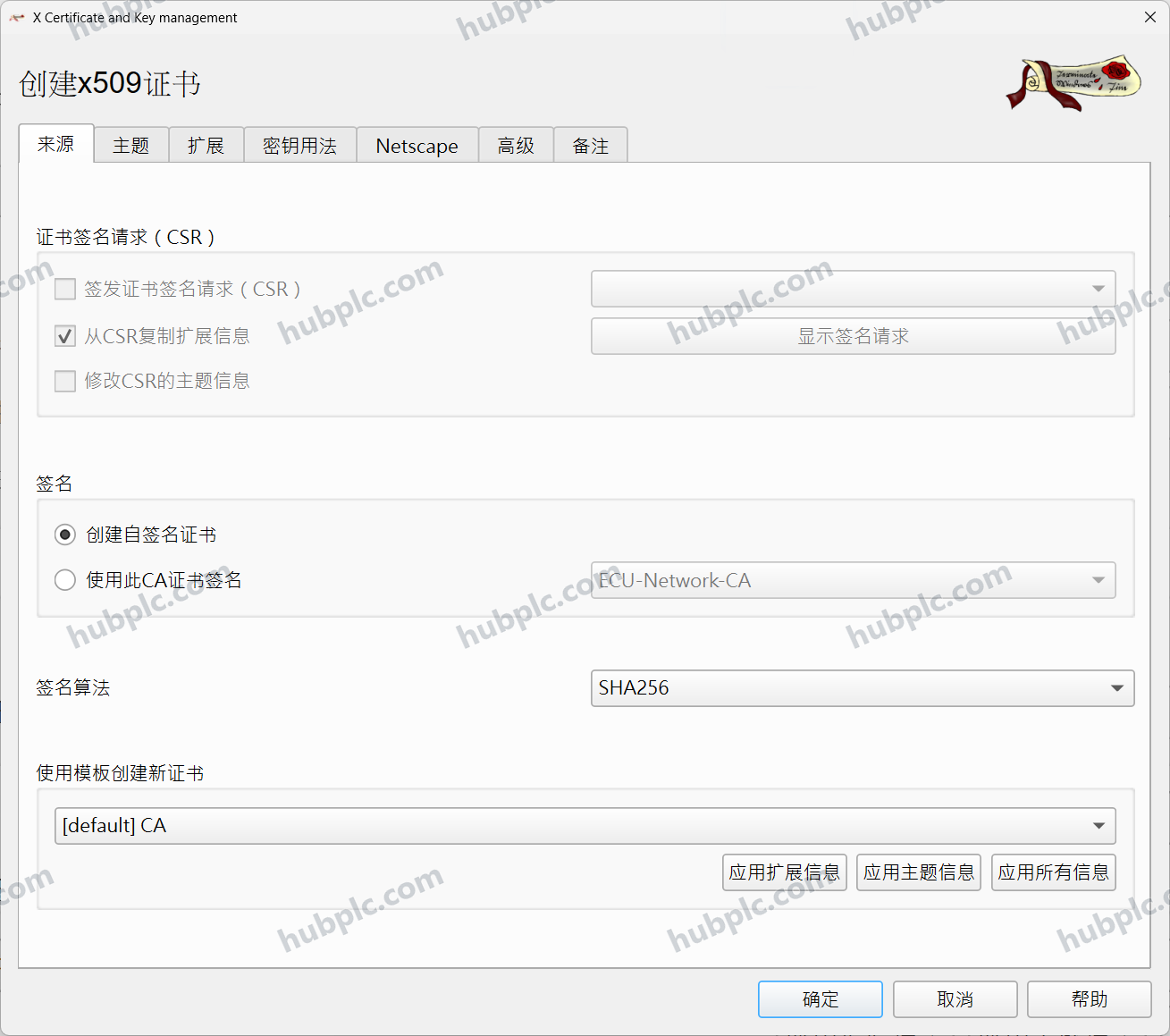
圖 2 CA 來源選自簽名,範本使用 [default] CA。
切到「主题」,依序填入:
| 欄位 | 範例值 | 說明 |
|---|---|---|
| 内部名称 | ECU-Network-CA |
XCA 清單中的管理名稱。 |
| countryName | TW |
國碼只能空白或兩個英文字母。 |
| organizationName | auto-corp |
組織名稱。 |
| organizationalUnitName | Automation IT |
管理單位。 |
| commonName | ECU-Network-CA |
這張 CA 的名稱。 |
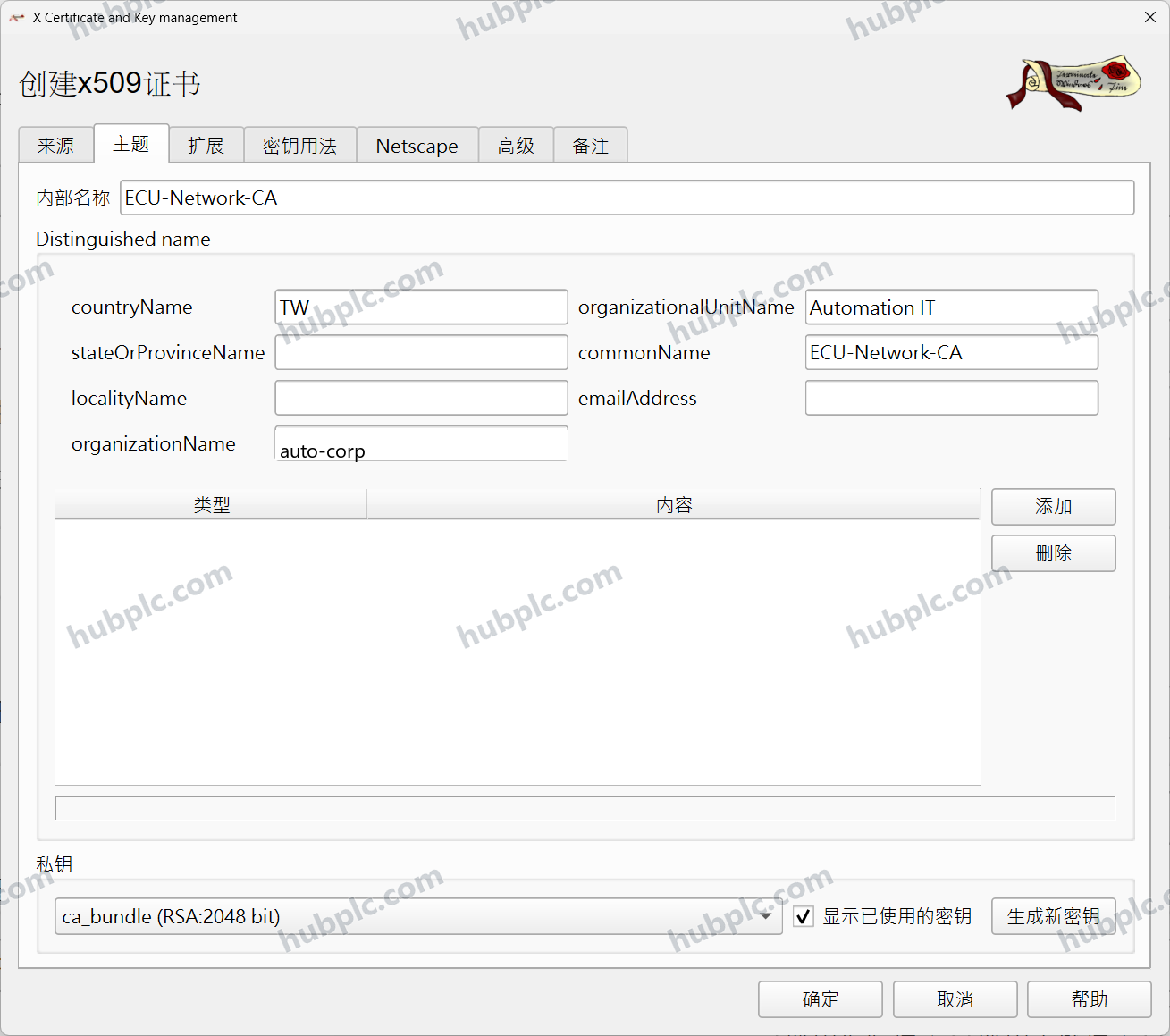
圖 3 内部名称 與 commonName 都填 ECU-Network-CA。
在「主题」最下方按「生成新密钥」,名稱填 ECU-Network-CA,類型選 RSA,長度選 2048 bit,再按「创建」。回到主題頁後,確認「私钥」已選到剛建立的 CA 金鑰。
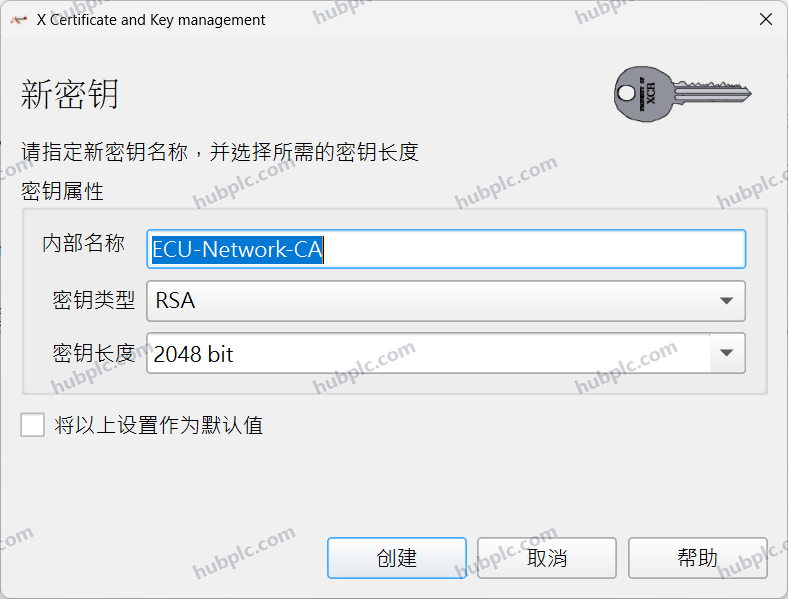
圖 4 這把私鑰只給 CA 使用。名稱是 XCA 內的金鑰管理標籤。
先不要按建立憑證視窗最下方的「确定」,下一步還要完成 CA 擴展與金鑰用途。
03 設定 CA 擴展與金鑰用途
切到「扩展」,依序設定:
- 类型選
CA。 CA路径长度留空。Critical勾選。X509v3 Subject Key Identifier與X509v3 Authority Key Identifier維持勾選。- 指定時間跨度填
10,單位選「年」,再按旁邊「应用」。 Subject Alternative Name保持空白;設備 IP 不填在 CA 內。
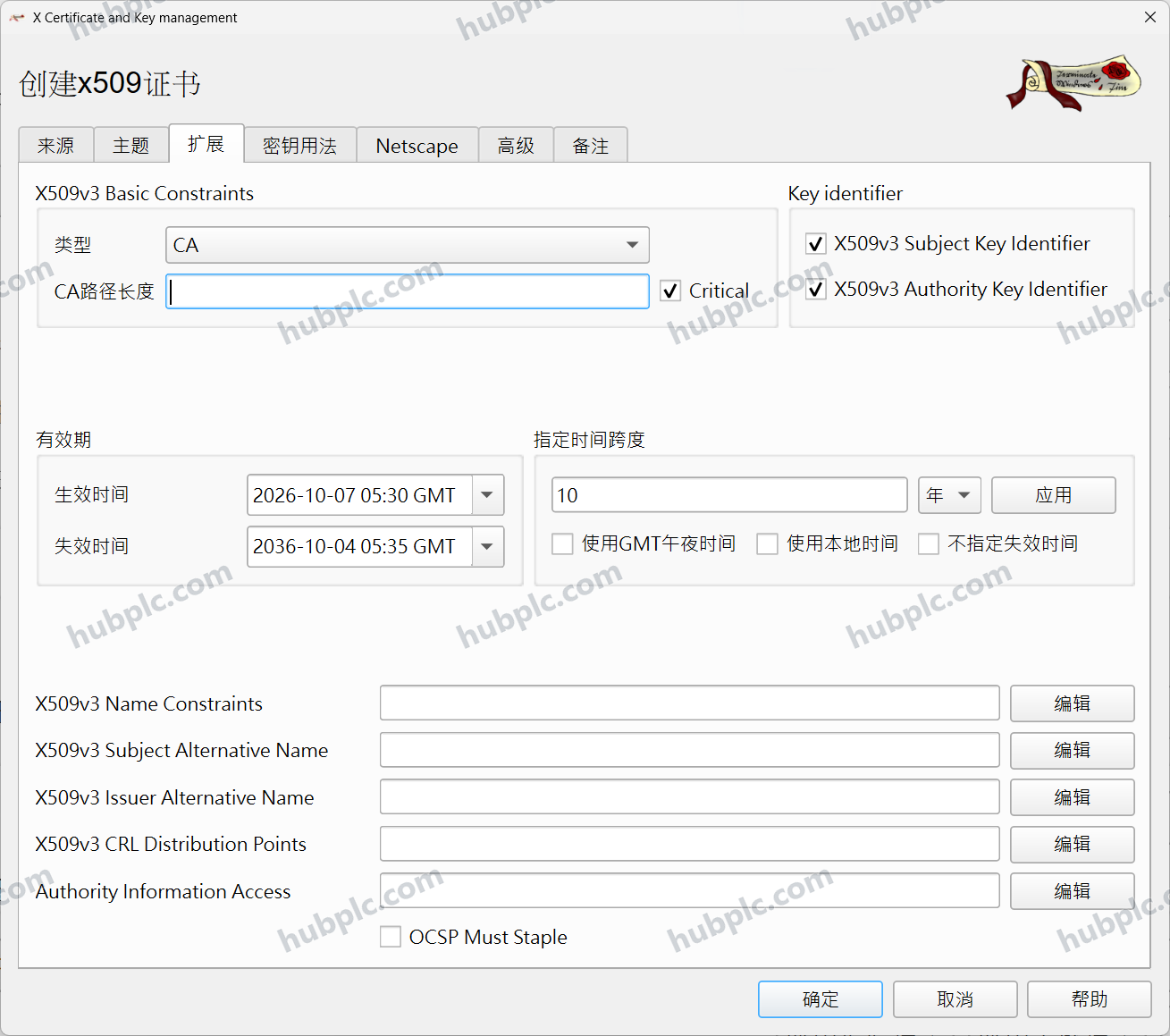
圖 5 CA 類型與有效期設定完成後,要按「应用」更新起訖日期。
再切到「密钥用法」:左側只選 Certificate Sign 與 CRL Sign,右側不選。被選取的用途會顯示底色;如果範本帶入其他用途,點一下取消。
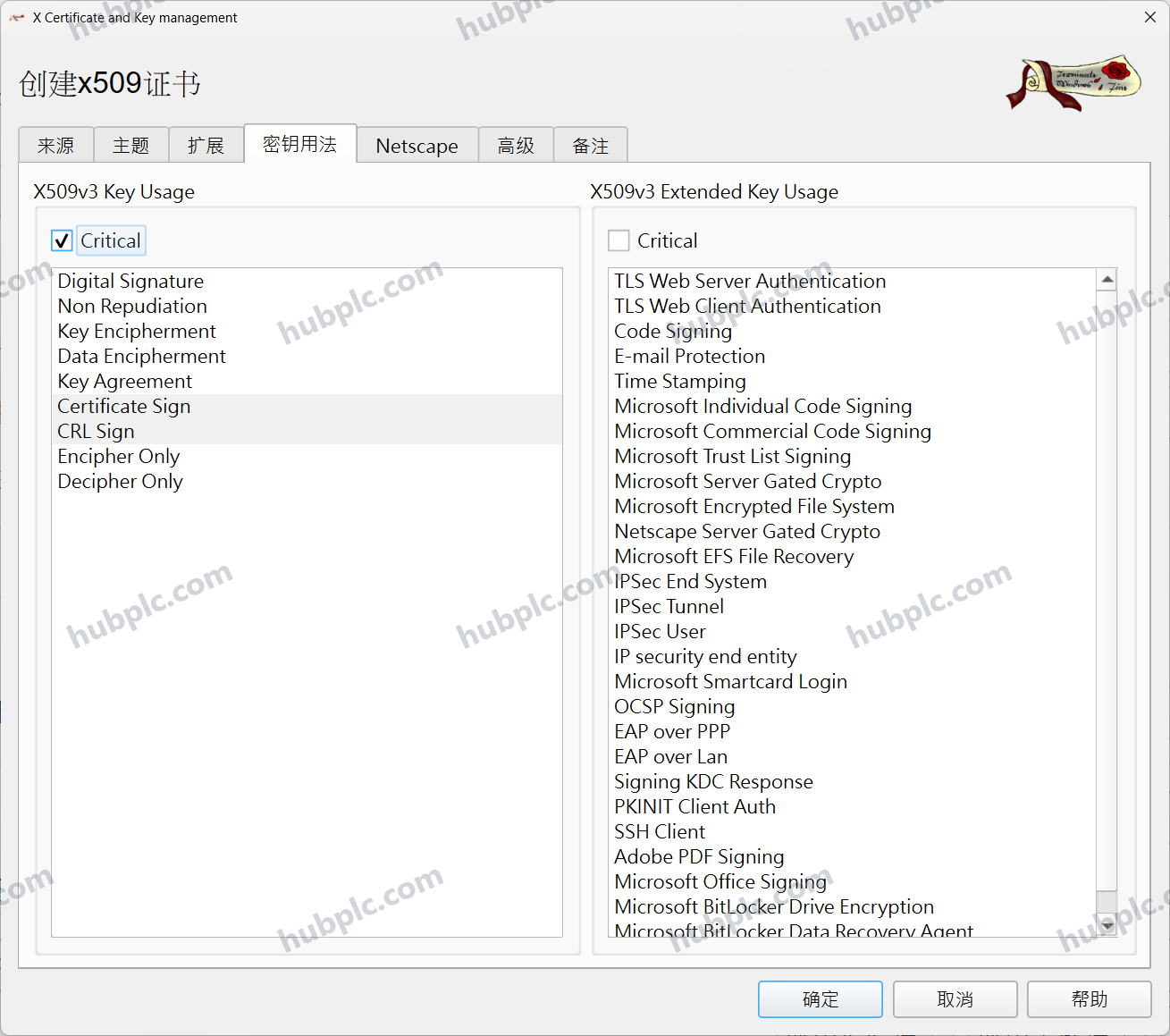
圖 6 CA 用途只保留簽發憑證與簽發撤銷清單。
回到「主题」確認 CA 私鑰仍正確,再按「确定」建立。XCA 清單中應出現 ECU-Network-CA,CA 欄顯示「是」。接著備份資料庫與密碼。即使名稱相同,重新建立的 CA 仍是另一張憑證,原本的 Windows 電腦也必須重新匯入。
04 建立由 CA 簽發的 ECU 憑證
回到「证书」按「创建证书」。在「来源」選 [default] TLS_server,按「应用所有信息」,再選「使用此CA证书签名」,指定 ECU-Network-CA,簽章算法使用 SHA256。
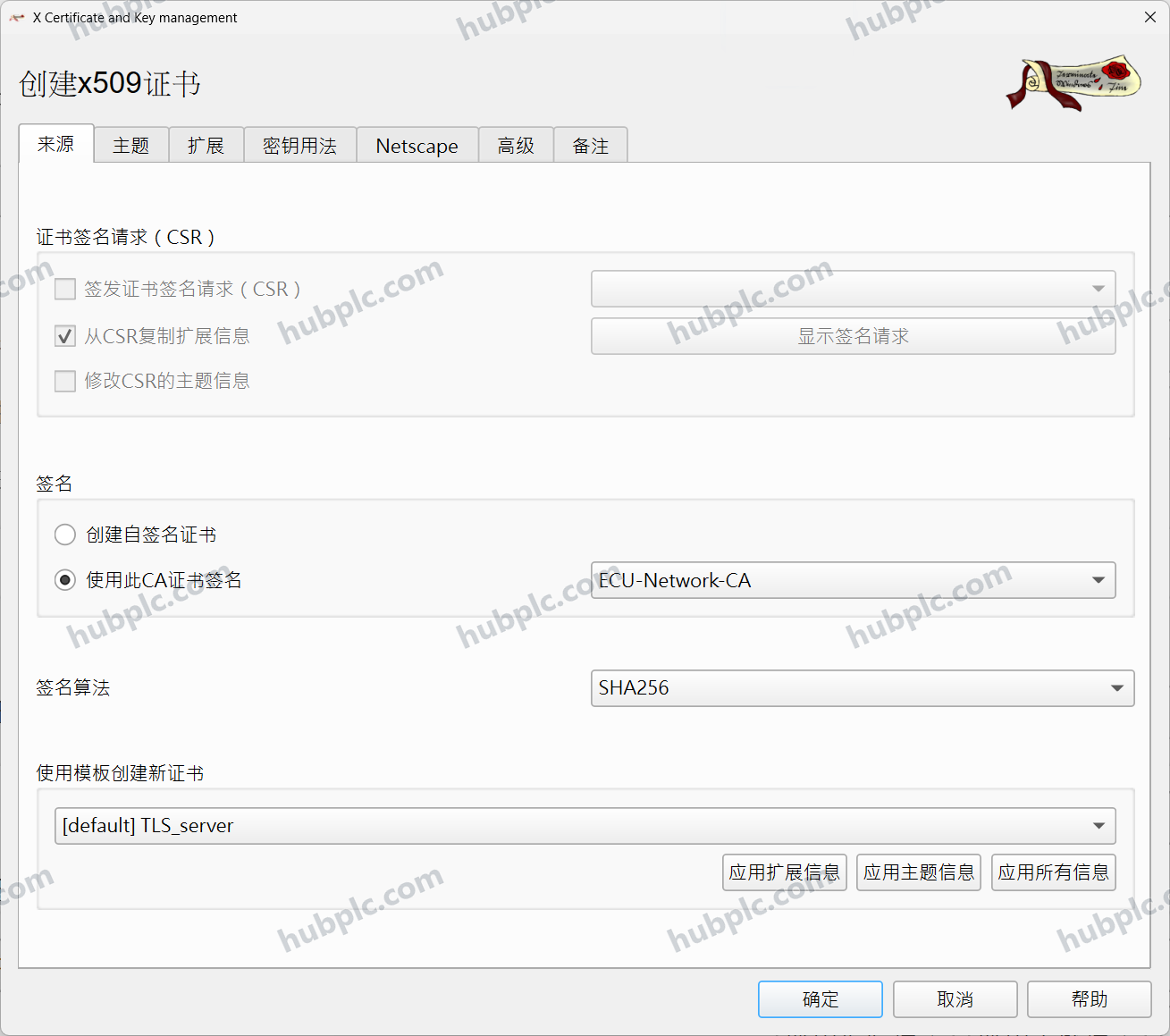
圖 7 設備憑證不能再選自簽名,簽發者必須是 ECU-Network-CA。
切到「主题」,填入:
| 欄位 | 範例值 |
|---|---|
| 内部名称 | ECU-1051 |
| countryName | TW |
| organizationName | auto-corp |
| organizationalUnitName | Automation IT |
| commonName | ecu1051-5fb4f3 |
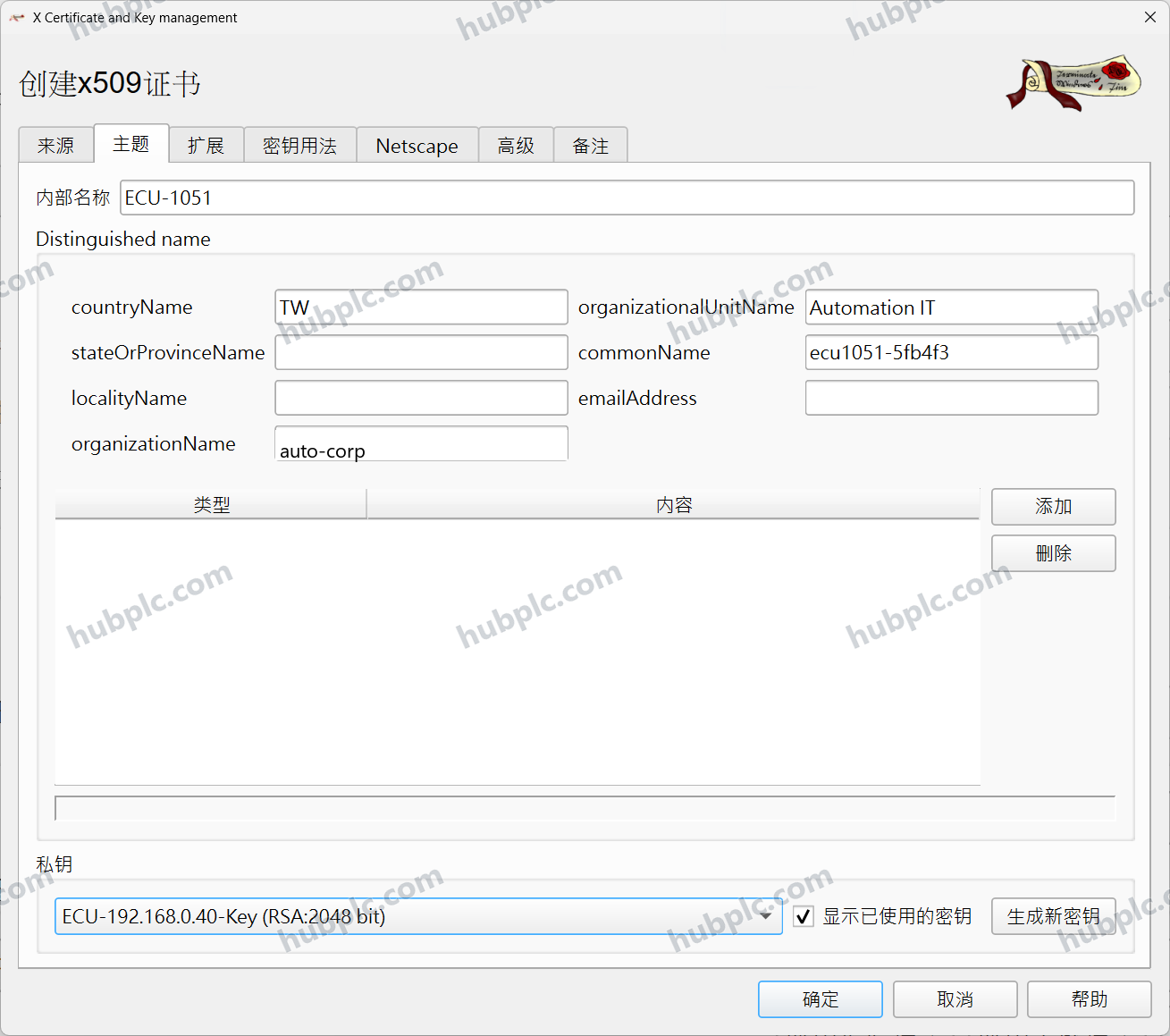
圖 8 commonName 是設備名稱;瀏覽器實際連線的固定 IP 要另外寫入 SAN。
按下方「生成新密钥」,名稱填 ECU-192.168.0.40-Key,類型選 RSA,長度選 2048 bit,再按「创建」。確認「私钥」選到這把設備專用金鑰,不要選 CA 私鑰。
如果「使用此CA证书签名」是灰色,或清單找不到 CA,先確認資料庫中同時有 CA 憑證、對應私鑰,以及 Certificate Sign 用途。只有 CA 公開憑證而沒有私鑰,無法替設備簽名。
05 把設備固定 IP 寫入 SAN
切到「扩展」,类型選「终端实体(End Entity)」,CA路径长度 留空。指定時間跨度填 365,單位選「天」,再按「应用」。
找到 X509v3 Subject Alternative Name,把範本帶入的 DNS:copycn 全部換成 IP:192.168.0.40。不要改到上方 Name Constraints 或下方 Issuer Alternative Name。
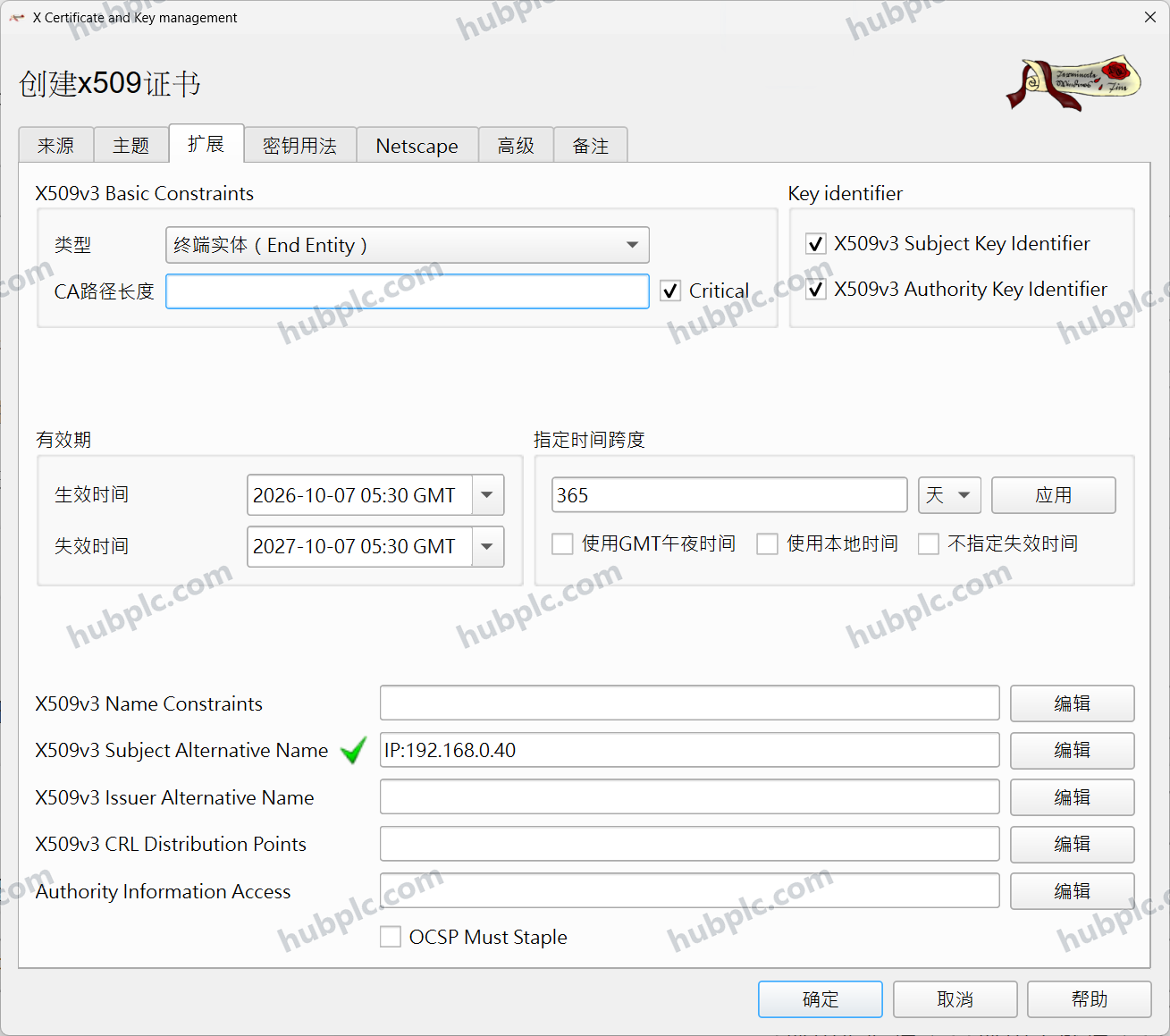
圖 9 SAN 這一行必須是 IP:192.168.0.40;換設備時要改成該設備自己的固定 IP。
按該行右側「编辑」,確認类型為 IP、內容為 192.168.0.40,且「复制通用名称(CN)」未勾選。先按「验证」,再按「应用」,回到主畫面後重新核對該行。
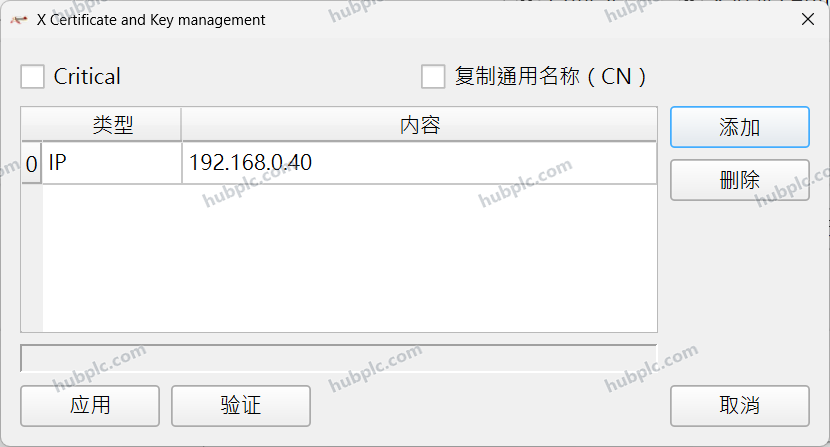
圖 10 SAN 類型選 IP,內容只填單一完整 IP。
192.168.0.* 與 192.168.0.0/24 不能當作 HTTPS 憑證的 IP 萬用範圍。每個實際連線 IP 都要明確列入 SAN。若設備 IP 改變,而且新 IP 不在原憑證 SAN,就要重新簽發設備憑證;資料庫或金鑰名稱含有 IP,不代表 SAN 已包含它。
06 完成設備用途並核對憑證
切到「密钥用法」,左側只保留 Digital Signature 與 Key Encipherment。若範本同時選到 Non Repudiation 或 Key Agreement,點一下取消。右側只選 TLS Web Server Authentication,不要選 Certificate Sign 或 CRL Sign。
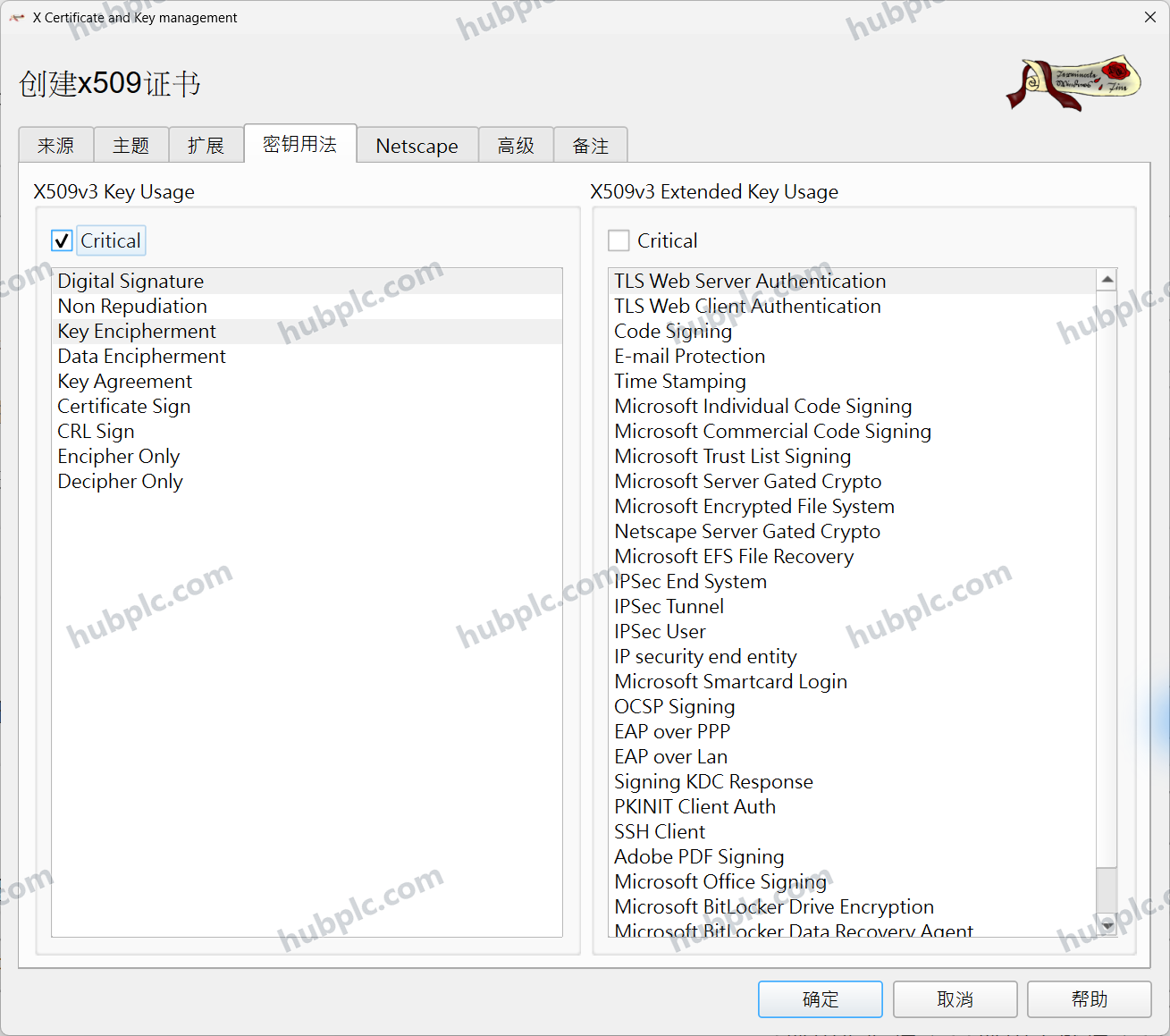
圖 11 設備憑證的左側兩個用途、右側一個用途。
回「来源」確認簽發者為 ECU-Network-CA;回「主题」確認使用設備專用私鑰,最後按「确定」。在清單選 ECU-1051,按「查看详情」,核對:
- 簽發者為
ECU-Network-CA。 - 主體名稱是
ecu1051-5fb4f3。 - SAN 含
IP Address 192.168.0.40。 - 這是一般設備憑證,CA 欄為「否」。
- 有效期已開始,且尚未到期。
新增第二台設備時,重做設備憑證、SAN、用途與匯出流程,換成新設備名稱、固定 IP 與新私鑰,CA 仍沿用 ECU-Network-CA。
07 分別匯出 Windows 與 ECU 使用的檔案
先匯出 Windows 要信任的 CA 公開憑證:在「证书」選 ECU-Network-CA,按「导出」,格式選 DER,檔名存成 ECU-Network-CA.cer。
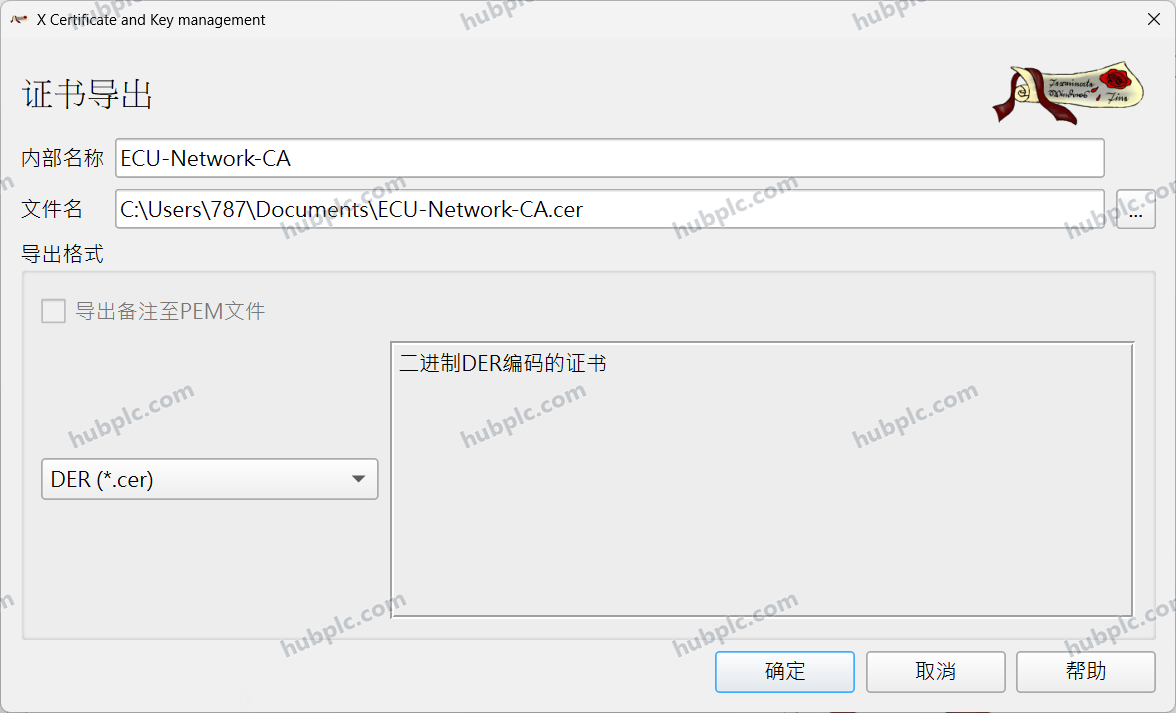
圖 12 Windows 端只需要 CA 的 .cer 公開憑證。
接著選設備憑證 ECU-1051,按「导出」,格式選「PEM 格式+私钥」(PEM + key),檔名填 webserver.pem。
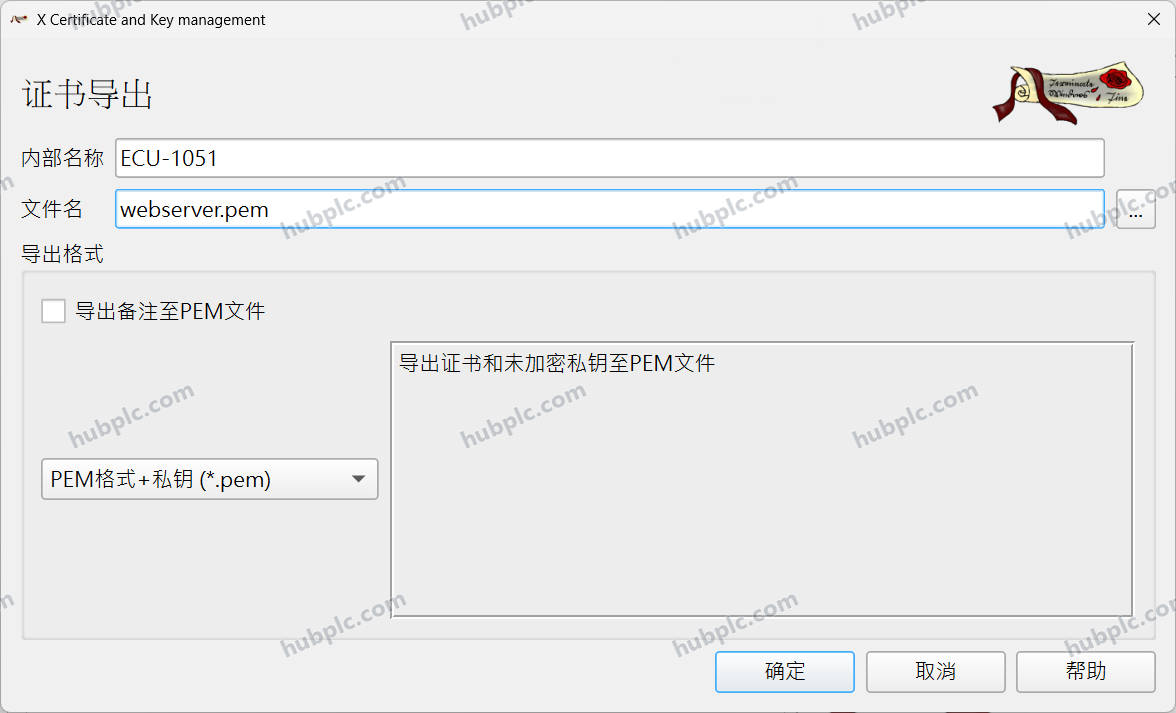
圖 13 必須選設備憑證,不是 CA;這個檔案只交給對應 ECU。
如果找不到 PEM + key,先確認設備憑證已配對私鑰。把 .cer 副檔名直接改成 .pem,不會產生含私鑰的檔案。匯出前再次確認目前選取的是設備憑證,避免把 CA 私鑰交給 ECU。
08 在 Windows 匯入 CA
把 ECU-Network-CA.cer 複製到要使用的 Windows 電腦,雙擊開啟。確認「發給」與「簽發者」都是 ECU-Network-CA,再按「安裝憑證」。初次尚未匯入時顯示根憑證不受信任,屬於正常狀態。
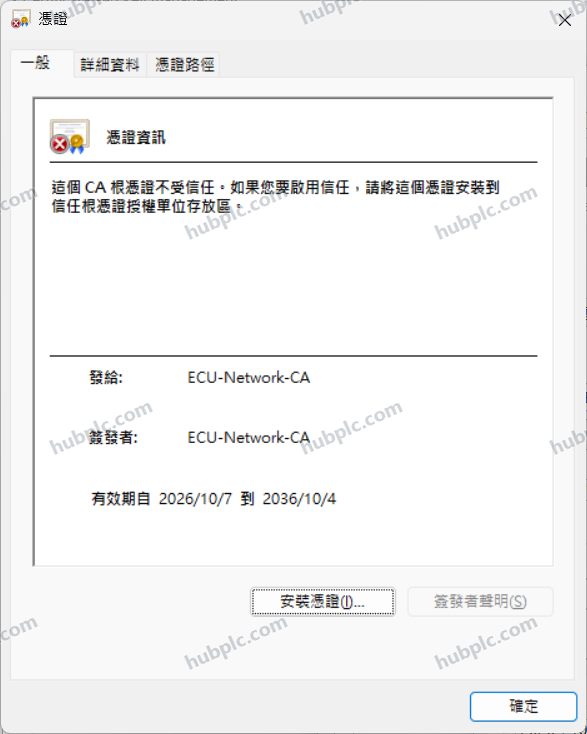
圖 14 先核對憑證名稱,再啟動匯入精靈。
在匯入精靈選「目前使用者」,按「下一步」。這只會讓目前登入的 Windows 帳號信任該 CA;要讓同一台電腦的所有帳號都信任,需由管理員選「本機電腦」。
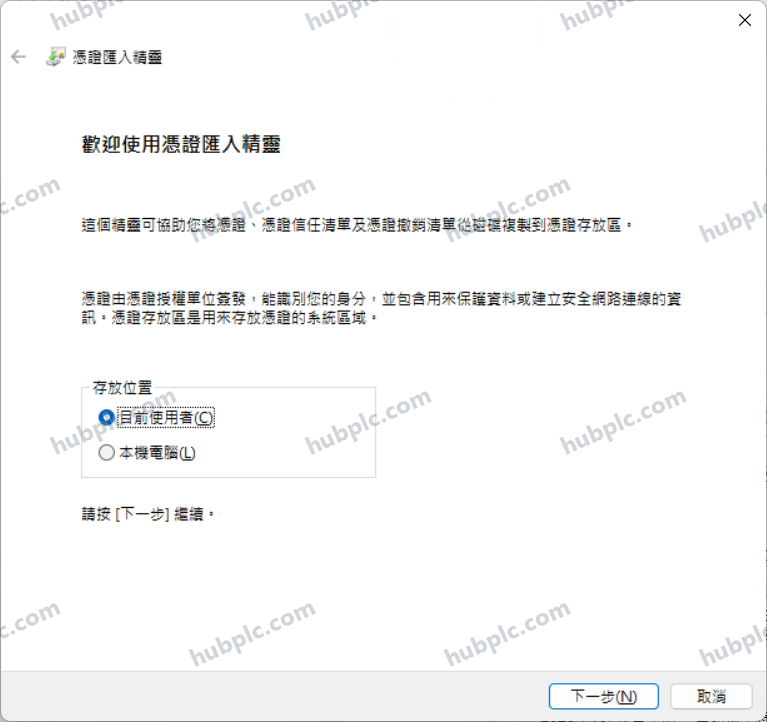
圖 15 本例選「目前使用者」。
選「將所有憑證放入以下的存放區」,按「瀏覽」,選「受信任的根憑證授權單位」,再按「確定」。不要放到「個人」或「中繼憑證授權單位」。
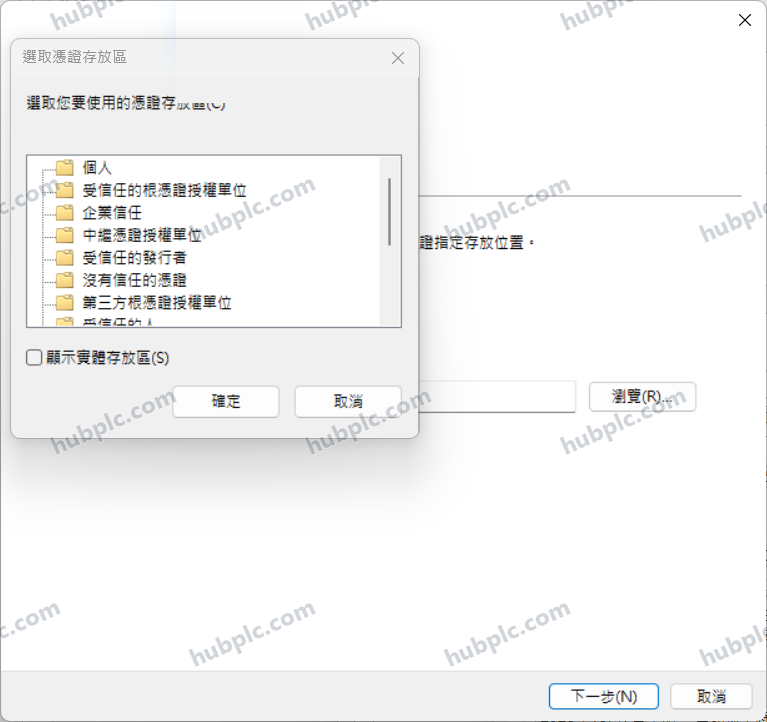
圖 16 CA 必須進入「受信任的根憑證授權單位」。
回到精靈後,確認存放區名稱正確,再按「下一步」。
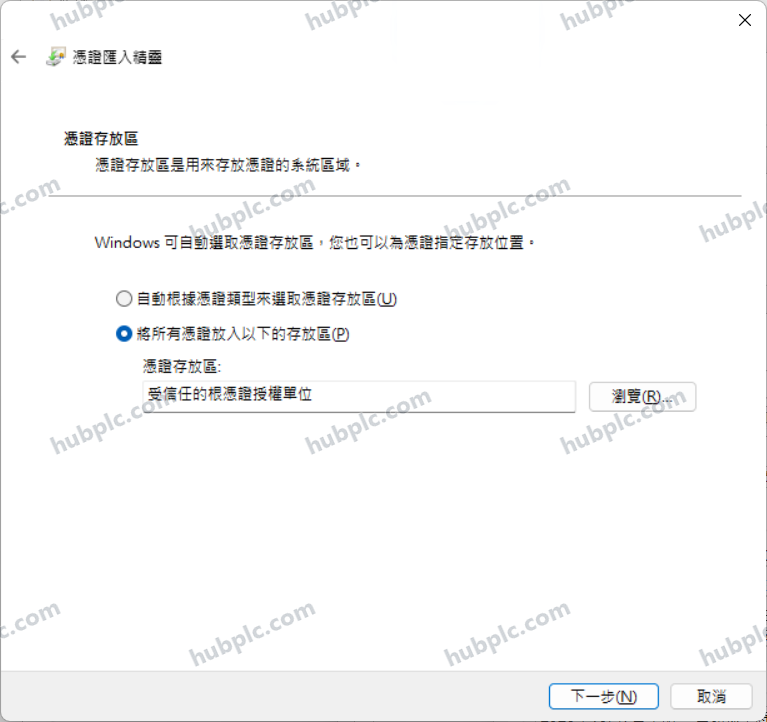
圖 17 畫面必須顯示正確的根憑證存放區。
最後確認內容為「憑證」、存放區為「受信任的根憑證授權單位」,按「完成」。若 Windows 跳出根憑證安全提示,先核對這是自己建立與管理的 CA,再同意安裝。
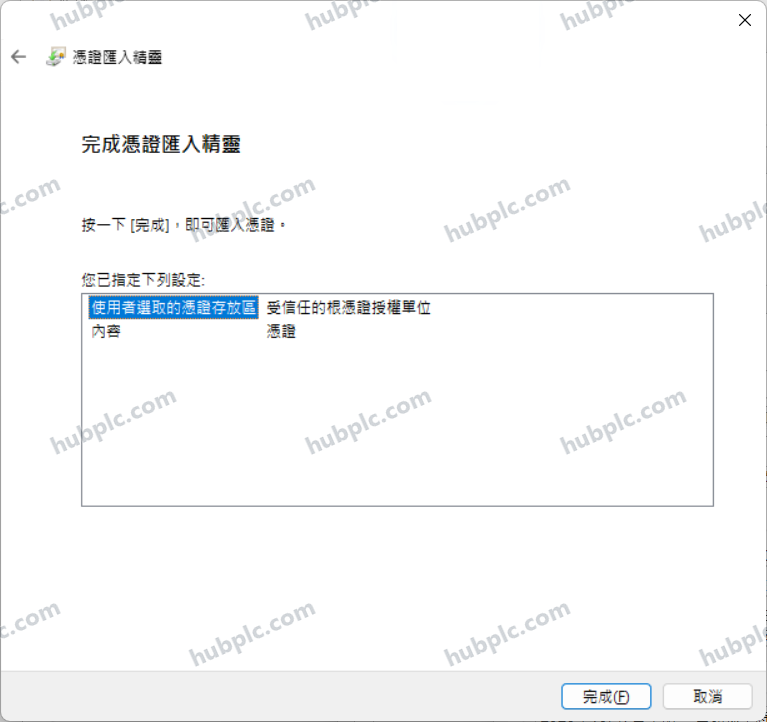
圖 18 完成前再次核對憑證存放區。
如果雙擊 .cer 只出現選擇應用程式,按 Win + R,輸入 certmgr.msc。展開「受信任的根憑證授權單位 → 憑證」,按右鍵選「所有工作 → 匯入」,再從精靈選取 ECU-Network-CA.cer。
09 確認 Windows 信任與設備憑證
匯入完成後,完全關閉再重開 Chrome 或 Edge。接著按 Win + R,輸入 certmgr.msc,展開「受信任的根憑證授權單位 → 憑證」,確認 ECU-Network-CA 已存在。
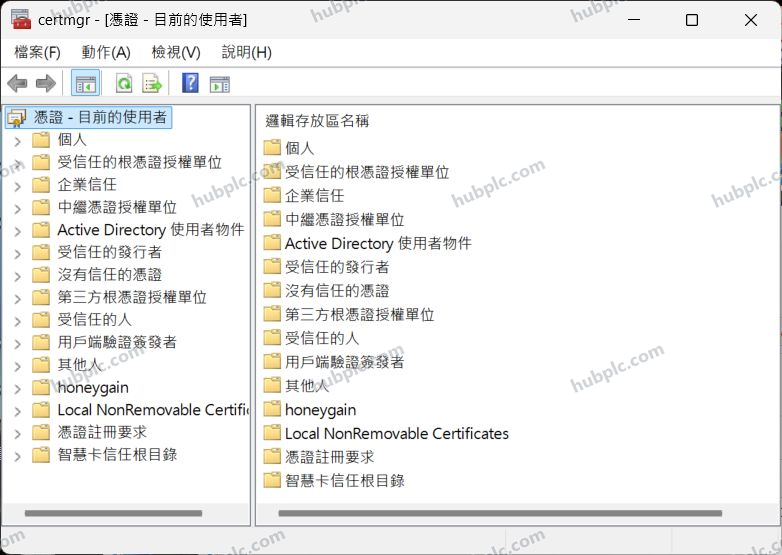
圖 19 Windows 端確認 CA 已進入根憑證存放區。
請依 ECU 的實際部署流程安裝 webserver.pem。只完成 Windows 匯入 CA,設備不會自動換成新憑證。設備套用後,用 https://192.168.0.40 連線,從網址列的憑證資訊核對:
- 簽發者是
ECU-Network-CA。 - SAN 包含
192.168.0.40。 - 憑證有效期正確。
- 瀏覽器沒有顯示名稱不符、過期或信任鏈錯誤。
目前 Chrome 的 DevTools 可按 F12,再按 Ctrl + Shift + P,輸入 Show privacy and security 開啟 Privacy and security 面板。到 Security 區段查看憑證、連線與來源安全狀態;若有 mixed content,從非安全來源清單開啟 Network 面板,找出仍使用 HTTP 或憑證異常的資源。
憑證有效但頁面仍顯示不安全
依序檢查,不要略過瀏覽器警告:
- 開無痕視窗重新連線,排除先前略過錯誤留下的狀態。
- 確認網址使用的 IP 與 SAN 完全一致。
- 確認 ECU 實際送出的憑證是剛部署的設備憑證,不是舊憑證或 CA 憑證。
- 到 DevTools 的 Security、Console 與 Network 查看資源網址。
- 修正仍使用 HTTP、SAN 不符、過期或信任鏈不完整的資源。
完成條件是三項同時成立:Windows 信任 CA、ECU 實際提供正確的設備憑證,以及頁面所有資源都通過 HTTPS 檢查。