本教學由作者茂伯編寫,並由作者在 Windows 版 Microsoft 365 與 Excel 2021 實際操作驗證。
在訂單表中,計算狀態符合「已出貨」的訂單筆數。
先準備範例資料
開啟空白活頁簿,依下表把資料輸入對應儲存格。A、B 等是欄名;1、2 等是列號。
| 列 | A | B | C |
|---|---|---|---|
| 1 | 訂單 | 狀態 | 金額(元) |
| 2 | P01 | 已出貨 | 1200 |
| 3 | P02 | 待出貨 | 800 |
| 4 | P03 | 已出貨 | 500 |
| 5 | P04 | 已出貨 | 1600 |
| 6 | P05 | (空白) | 0 |
| 7 | P06 | 取消 | 1000 |
「(空白)」表示不要輸入任何內容,也不要輸入這段文字。
輸入這個公式
在 E2 輸入以下公式,按 Enter。
=COUNTIF(B2:B7,"已出貨")
正確結果:3
語法:
=COUNTIF(range, criteria)
| 引數 | 代表什麼 |
|---|---|
| range | 要逐格檢查的範圍。本例檢查訂單狀態,所以使用 B2:B7。 |
| criteria | 要符合的單一條件。本例是文字「已出貨」,公式中寫成 "已出貨"。帶比較符號的條件也要用半形雙引號,例如 ">=1000"。 |
公式請使用英文名稱及半形標點;若系統以分號分隔引數,請依 Excel 提示改用分號。語法中的方括號表示選填,不必輸入。
照著做並核對畫面
- 在空白工作表的 A1:C7 輸入表格資料,B6 留白。
- 在 E1 輸入「已出貨筆數」,再按一下 E2。
- 在 E2 輸入 =COUNTIF(B2:B7,"已出貨"),再按 Enter;逗號與雙引號都使用半形字元。
- 確認 E2 顯示 3,對照 B2、B4、B5 的三筆「已出貨」。
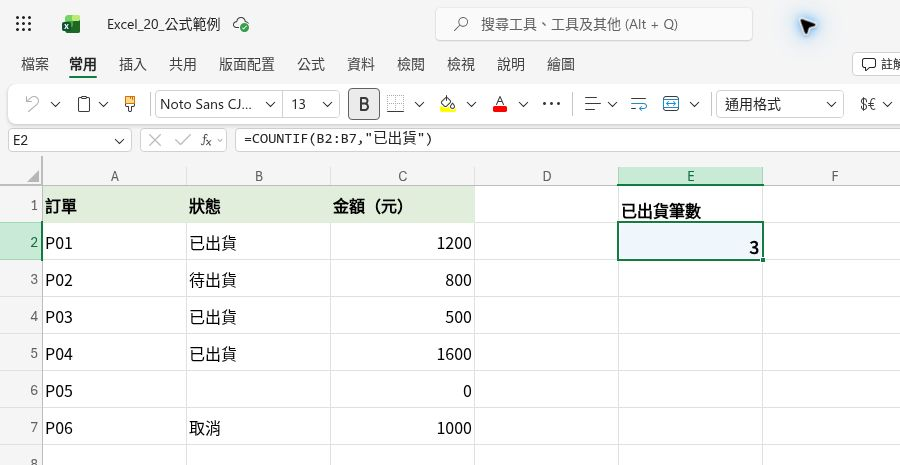
圖 1 Excel 網頁版實際操作畫面
函數逐一查看 B2:B7,只有 B2、B4、B5 等於「已出貨」,所以回傳 3。B6 的真正空白不符合這個文字條件。C 欄金額沒有列入主範例的判斷,結果是訂單筆數,不是金額合計。
常見錯誤
- 忘記用半形雙引號包住文字條件,或改用彎引號:請保留公式中的 "已出貨"。
- 狀態文字多打空格:例如「已出貨 」與指定條件不同,可能漏算;請先統一原始資料。
- 要數金額卻仍選狀態欄:條件與範圍必須搭配。判斷金額時,要改用 C2:C7。
自己試一次
保留原始資料,改問:金額大於或等於 1000 元的訂單共有幾筆?將 E1 改為「千元以上筆數」,並修改 E2 的公式。
參考答案:
=COUNTIF(C2:C7,">=1000")
結果:3。C2 的 1200、C5 的 1600、C7 的 1000 符合條件,共 3 筆。「>=」包含等於,且整個比較條件必須放進半形雙引號。C6 的 0 不符合這個條件。