本教學由作者茂伯編寫,並由作者在 Windows 版 Microsoft 365 與 Excel 2021 實際操作驗證。
用員工編號在清單第一欄找人,再帶出右側的部門。本課固定使用完全相符。
先準備範例資料
開啟空白活頁簿,依下表把資料輸入對應儲存格。A、B 等是欄名;1、2 等是列號。
| 列 | A | B | C | D |
|---|---|---|---|---|
| 1 | 員工編號 | 姓名 | 部門 | 查詢編號 |
| 2 | E101 | 林怡君 | 行政 | E103 |
| 3 | E102 | 陳志宏 | 業務 | (空白) |
| 4 | E103 | 王雅婷 | 採購 | (空白) |
| 5 | E104 | 李家豪 | 倉儲 | (空白) |
「(空白)」表示不要輸入任何內容,也不要輸入這段文字。
輸入這個公式
在 E2 輸入以下公式,按 Enter。
=VLOOKUP(D2,A2:C5,3,FALSE)
正確結果:採購
語法:
=VLOOKUP(lookup_value,table_array,col_index_num,[range_lookup])
| 引數 | 代表什麼 |
|---|---|
| lookup_value | 要查詢的內容。本課是 D2 的員工編號。 |
| table_array | 查詢資料範圍。本課是 A2:C5;編號必須位於這個範圍最左欄。 |
| col_index_num | 要傳回範圍中的第幾欄,從 1 開始數。本課 A、B、C 分別是第 1、2、3 欄,所以填 3。 |
| [range_lookup] | 選填,但本課務必填 FALSE,表示完全相符。FALSE 是邏輯值,不加引號。 |
公式請使用英文名稱及半形標點;若系統以分號分隔引數,請依 Excel 提示改用分號。語法中的方括號表示選填,不必輸入。
照著做並核對畫面
- 在空白工作表的 A1:D5 輸入上表,確認 D2 是 E103。
- 在 E1 輸入「查詢部門」,再點選 E2。
- 在 E2 輸入 =VLOOKUP(D2,A2:C5,3,FALSE),按 Enter。
- 重新點選 E2,確認顯示「採購」,並對照 C4。
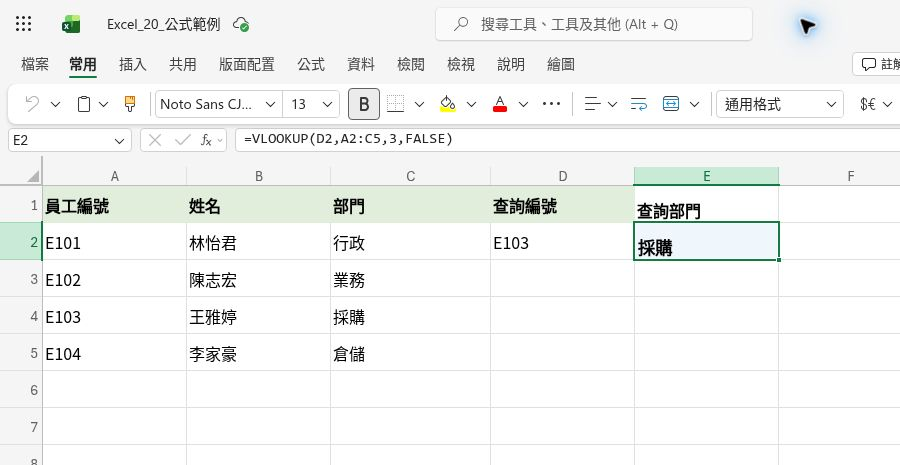
圖 1 Excel 網頁版實際操作畫面
公式在 A2:C5 的第一欄 A 欄找到 E103,再傳回該列第 3 欄 C 欄的「採購」。最後的 FALSE 要求編號完全相符,因此不必先將編號排序。
常見錯誤
- 省略最後的 FALSE:預設會使用近似比對,可能查到非預期資料。
- 把欄號當成整張工作表的欄號:欄號應從所選查詢範圍的最左欄開始數。
- 把要查的編號放在範圍中間:編號必須在範圍最左欄,才能向右取回資料。
自己試一次
把 D2 從 E103 改為 E102,E2 應顯示哪個部門?
參考答案:
=VLOOKUP(D2,A2:C5,3,FALSE)
結果:業務。E102 在 A3,查詢範圍的第 3 欄是 C 欄,所以傳回 C3 的「業務」。